

Diese E-Mail wird an den Gast verschickt, wenn er in seiner Anmeldung ein oder mehrere Tickets ausgewählt hat, die laut Einstellung erst vom Veranstalter freigegeben werden müssen.
Diese E-Mail wird versendet, wenn der Gast nach der Anmeldung auf die Freigabe seiner Bestellung warten muss.
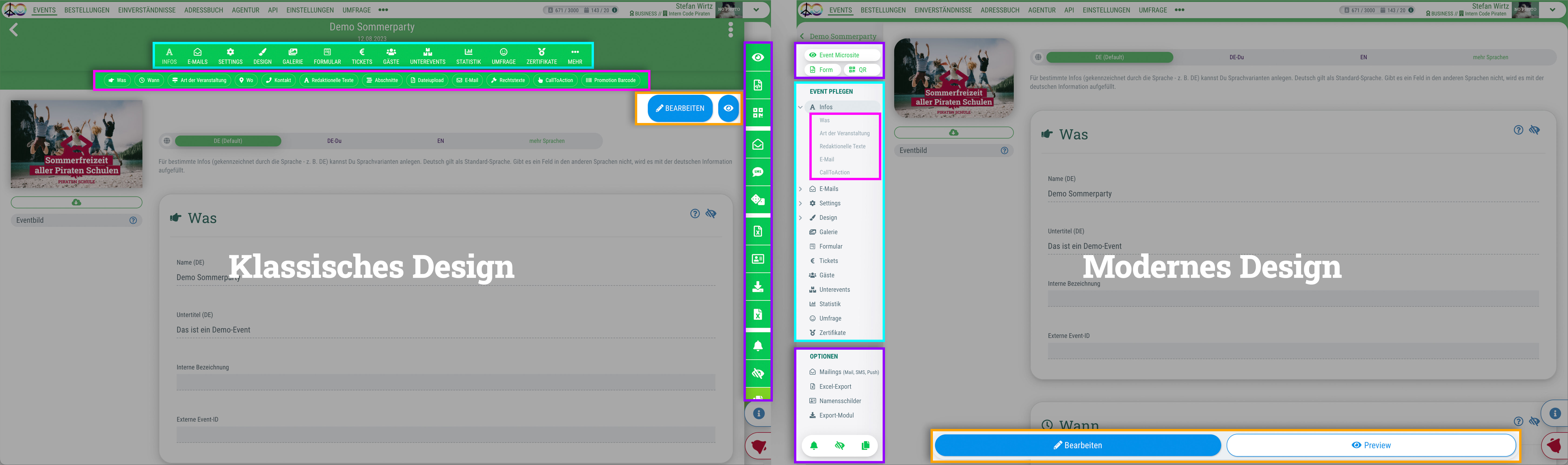 Du kannst für das guestoo Back-End zwischen zwei Darstellungsoptionen wählen. Die Screenshots in der Doku basieren auf dem "Klassischen Design".
Diese E-Mail wird an den Gast verschickt, wenn er in seiner Anmeldung ein oder mehrere Tickets ausgewählt hat, die laut Einstellung erst vom Veranstalter freigegeben werden müssen.
Die Teilnahmebestätigungs-E-Mail beinhaltet folgende Informationen:
Du hast folgende Möglichkeiten, um die E-Mail optisch schnell und unkompliziert anzupassen:
Hier kannst Du Dir ein Beispiel anschauen.
Wichtig: Es kann bei einigen E-Mail-Programmen zu starken Abweichungen kommen:
Mit den Punkten unter "Design" (siehe oben), kannst Du bestimmte Parameter der E-Mail bearbeiten. Du hast aber auch die Möglichkeit das Template Deiner E-Mails komplett selbst in HTML zu gestalten (entsprechenden Tarif/Feature vorausgesetzt).
Unter Agentur > E-Mail-Templates findest Du alle E-Mails, deren HTML-Code und die verschiedenen Platzhalter, die für das Template verwendet werden können (z. B. Eventbild, Hauptfarbe, etc.). Das entsprechende Wissen vorausgesetzt, kannst Du hier komplett eigene Designs umsetzen.
Warnung: Wenn Du eigene Templates nutzt, dann bekommst Du keine E-Mail-Template Updates mehr von guestoo mit, da nicht unser, sondern Dein eigener Code verwendet wird.
Das Testen der Bestätigungs-E-Mail ist ganz einfach: