

Bezahlmethoden

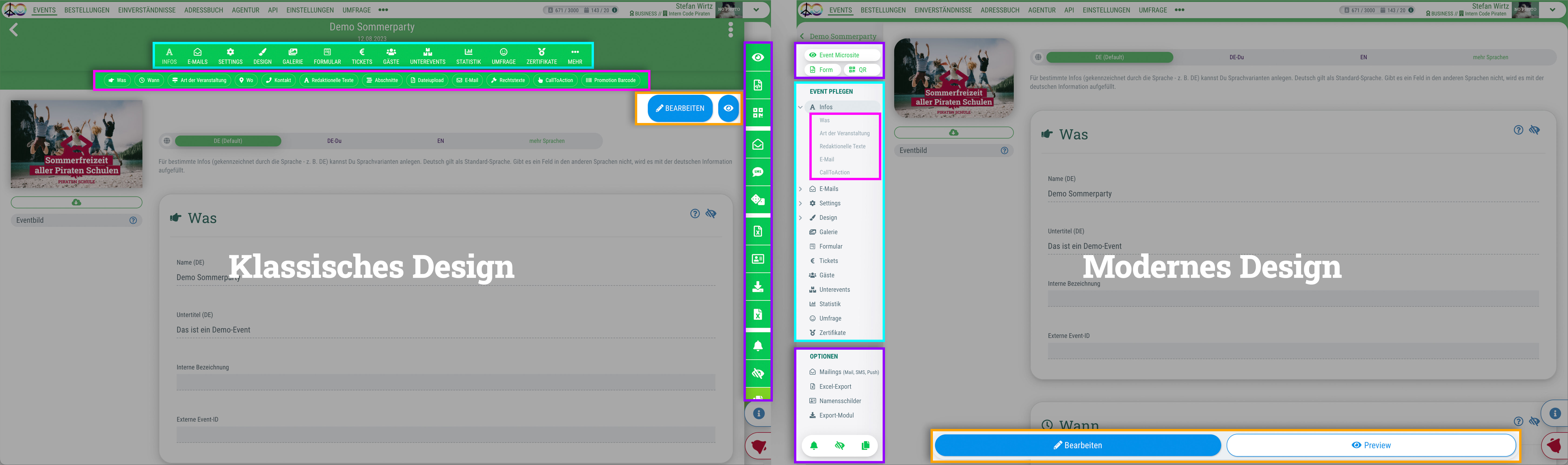
Du kannst für das guestoo Back-End zwischen zwei Darstellungsoptionen wählen. Die Screenshots in der Doku basieren auf dem "Klassischen Design".
Hier siehst Du die Unterschiede, damit Du dich auch im "Modernen Design" zurecht findest: » guestoo Back-End-Design

Vorkasse/Überweisung

Einrichtung

Um Deinen Gästen die Zahlung per Vorkasse bzw. Überweisung zu ermöglichen, folge zunächst den auf dieser Seite beschriebenen Schritten, um diese Zahlungsmethode zu aktivieren und die benötigten Zahlungsdaten zu hinterlegen.

Beachte, dass Du die Zahlungsmethode zusätzlich noch am Event unter Tickets > Zahlungsarten aktivieren musst, damit Deine Gäste sie nutzen können.

Zahlungsvorgang für den Gast
  • Der Gast füllt bei seiner Anmeldung das Formular aus und wählt die gewünschten Tickets
  • Im Bezahl-Screen wählt der Gast als Zahlungsmethode "Vorkasse (Überweisung)" aus
  • Anschließend werden dem Gast die Überweisungs-Details angezeigt und er bekommt diese auch nochmal als E-Mail zugeschickt
  • Der Gast muss sich nun manuell darum kümmern, die Überweisung innerhalb des von Dir festgelegten Zahlungs-Zeitraums zu tätigen
Zahlungsvorgang für den Veranstalter & interne Vorgänge in guestoo
  • Nachdem der Gast die Zahlungsmethode "Vorkasse (Überweisung)" ausgewählt und bestätigt hat, wird seine Bestellung in den Status "Bestellvorgang abgeschlossen, Warten auf Zahlungseingang" gesetzt. Der Gast-Status wird auf "Offen" gesetzt
  • Sobald die Überweisung des Gastes eingeht, musst Du die Bestellung des Gastes manuell in den Status "Bezahlt" setzen. Dieser Vorgang kann nicht automatisiert werden, da guestoo keine Einsicht in Deine Bankkonten hat. Du kannst den Bezahlstatus aber auch über den Zahlungsstatus-Import im Menüpunkt "Bestellungen" aktualisieren, falls Du mehrere Zahlungen auf einmal bestätigen möchtest.
  • Der Status des Gastes wird in diesem Zug automatisch auf "Bestätigt" gesetzt
Stornierung & Rückerstattung
  • Sagt ein Gast seine Teilnahme am Event ab oder stornierst Du als Veranstalter seine Ticket-Bestellung, wird der Gast in den Status "Abgesagt" versetzt
  • Wenn Du die automatische Rückerstattung in guestoo aktiviert hast (siehe Doku), bekommt der Gast automatisch eine Storno-Rechnung von guestoo zugeschickt
  • Wichtig: Eine automatische Rückerstattung ist bei der Zahlungsmethode "Vorkasse (Überweisung)" nicht möglich! Du musst dem Gast das Geld also manuell zurück überweisen

Rechnung

Einrichtung

Um Deinen Gästen die Zahlung auf Rechnung zu ermöglichen, folge zunächst den auf dieser Seite beschriebenen Schritten, um diese Zahlungsmethode zu aktivieren und die benötigten Zahlungsdaten zu hinterlegen.

Beachte, dass Du die Zahlungsmethode zusätzlich noch am Event unter Tickets > Zahlungsarten aktivieren musst, damit Deine Gäste sie nutzen können.

Zahlungsvorgang für den Gast
  • Der Gast füllt bei seiner Anmeldung das Formular aus und wählt die gewünschten Tickets
  • Im Bezahl-Screen wählt der Gast als Zahlungsmethode "Rechnung" aus
  • Wenn Du unter Agentur > Bezahlmethoden > Rechnung die Option "Sende bei 'Automatische Zusage' die Bestätigungs-E-Mail inkl. Tickets sofort nach der Bestellung - unabhängig vom Bezahlstatus" aktiviert hast (=Schalter auf Grün), erhält der Gast direkt im Anschluss eine Bestätigungs-E-Mail inkl. der gekauften Tickets
Zahlungsvorgang für den Veranstalter & interne Vorgänge in guestoo
  • Nachdem der Gast die Zahlungsmethode "Rechnung" ausgewählt und bestätigt hat, wird seine Bestellung in den Status "Bestellvorgang abgeschlossen, Warten auf Zahlungseingang" gesetzt. Der Gast-Status wird auf "Offen" gesetzt
  • Sobald die Zahlung des Gastes eingeht, musst Du die Bestellung des Gastes manuell in den Status "Bezahlt" setzen. Dieser Vorgang kann nicht automatisiert werden, da guestoo keine Einsicht in Deine Bankkonten hat. Du kannst den Bezahlstatus aber auch über den Zahlungsstatus-Import im Menüpunkt "Bestellungen" aktualisieren, falls Du mehrere Zahlungen auf einmal bestätigen möchtest.
  • Der Status des Gastes wird in diesem Zug automatisch auf "Bestätigt" gesetzt
Stornierung & Rückerstattung
  • Sagt ein Gast seine Teilnahme am Event ab oder stornierst Du als Veranstalter seine Ticket-Bestellung, wird der Gast in den Status "Abgesagt" versetzt
  • Wenn Du die automatische Rückerstattung in guestoo aktiviert hast (siehe Doku), bekommt der Gast automatisch eine Storno-Rechnung von guestoo zugeschickt
  • Wichtig: Eine automatische Rückerstattung ist bei der Zahlungsmethode "Rechnung" nicht möglich! Du musst dem Gast das Geld also manuell zurück überweisen

Bezahlung vor Ort

Einrichtung

Um Deinen Gästen die Zahlung vor Ort zu ermöglichen, folge zunächst den auf dieser Seite beschriebenen Schritten, um diese Zahlungsmethode zu aktivieren und die benötigten Zahlungsdaten zu hinterlegen.

Beachte, dass Du die Zahlungsmethode zusätzlich noch am Event unter Tickets > Zahlungsarten aktivieren musst, damit Deine Gäste sie nutzen können.

Zahlungsvorgang für den Gast
  • Der Gast füllt bei seiner Anmeldung das Formular aus und wählt die gewünschten Tickets
  • Im Bezahl-Screen wählt der Gast als Zahlungsmethode "Bezahlung vor Ort" aus
Zahlungsvorgang für den Veranstalter & interne Vorgänge in guestoo
  • Nachdem der Gast die Zahlungsmethode "Bezahlung vor Ort" ausgewählt und bestätigt hat, wird seine Bestellung in den Status "Bestellvorgang abgeschlossen, Warten auf Zahlungseingang" gesetzt. Der Gast-Status wird auf "Offen" gesetzt
  • Sobald der Gast seine Bestellung bezahlt (in der Regel vor Ort beim Check-in), musst Du als Veranstalter:in die Bestellung auf "Bezahlt" setzen
Stornierung & Rückerstattung
  • Sagt ein Gast seine Teilnahme am Event ab oder stornierst Du als Veranstalter seine Ticket-Bestellung, wird der Gast in den Status "Abgesagt" versetzt
  • Wenn Du die automatische Rückerstattung in guestoo aktiviert hast (siehe Doku), bekommt der Gast automatisch eine Storno-Rechnung von guestoo zugeschickt
  • Wichtig: Eine automatische Rückerstattung ist bei der Zahlungsmethode "Bezahlung vor Ort" nicht möglich (und in der Regel auch nicht vorgesehen, da die Zahlung erst vor Ort am Tag des Events geschieht). Sollte trotzdem eine Rückzahlung von bereits getätigten Zahlungen nötig sein, muss diese manuell durch Dich erfolgen.

Gutschein

Einrichtung

Um Deinen Gästen die Zahlung mit einem Gutschein zu ermöglichen, musst Du zunächst Gutscheine angelegt und verteilt/verkauft haben (siehe Doku).

Danach gehst Du in den "Tickets"-Tab Deines Events und aktivierst unter dem Abschnitt "Einstellungen" die Option "Gutschein erlauben" (siehe Doku).

Zahlungsvorgang für den Gast
  • Der Gast füllt bei seiner Anmeldung das Formular aus und wählt die gewünschten Tickets
  • Im Bezahl-Screen wählt der Gast als Zahlungsmethode "Gutschein" aus und trägt seinen Gutscheincode in das entsprechende Feld ein
  • Falls es sich um einen Wertgutschein handelt, wird dem Gast zudem angezeigt, wieviel Rest-Guthaben auf dem Gutschein verbleibt. Der Gutschein kann nach dem Kauf erneut eingelöst werden (auch mehrfach), bis der Wert aufgebraucht ist!
Zahlungsvorgang für den Veranstalter & interne Vorgänge in guestoo
  • Nachdem der Gast die Zahlung per Gutschein getätigt hat, wird die Bestellung des Gastes in guestoo automatisch als "Bezahlt" markiert
  • Du als Veranstalter musst die Bestellung nicht auf "Bezahlt" setzen oder Dich um weiteres kümmern
Stornierung & Rückerstattung
  • Wenn Du die automatische Rückerstattung in guestoo aktiviert hast (siehe Doku), musst Du Dich bei der Stornierung einer Bestellung um nichts weiter kümmern
  • Der vom Gutschein abgezogene Betrag wird automatisch wieder auf dem eingelösten Gutschein gutgeschrieben
  • Der Gast bekommt außerdem eine automatisch generierte Storno-Rechnung von guestoo zugesendet

Zahlungsprovider: PayPal

Einrichtung

Um PayPal als Zahlungsprovider zu nutzen, musst Du zunächst einen Entwickler-Account bei PayPal anlegen, falls dieser nicht bereits vorhanden ist.

Anschließend folgst Du den auf dieser Seite beschriebenen Schritten, um Deinen PayPal-Account mit guestoo zu verbinden.

Beachte, dass Du die Zahlungsmethode nach erfolgter Einrichtung in den Agentur-Einstellungen noch am Event unter Tickets > Zahlungsarten aktivieren musst, damit Deine Gäste sie nutzen können.

Zahlungsvorgang für den Gast
  • Der Gast füllt bei seiner Anmeldung das Formular aus und wählt die gewünschten Tickets
  • Im Bezahl-Screen wählt der Gast als Zahlungsmethode "PayPal" aus und wird zur Abwicklung auf PayPal weitergeleitet
  • Das Geld wird vom PayPal-Konto des Gastes abgebucht und auf Dein PayPal-Konto überwiesen
  • Der Gast erhält eine Bestätigung über seine getätigte Zahlung von PayPal und (falls aktiviert) eine automatische Rechnung über guestoo
Zahlungsvorgang für den Veranstalter & interne Vorgänge in guestoo
  • Nachdem der Gast die Zahlung über PayPal getätigt hat, wird die Bestellung des Gastes in guestoo automatisch als "Bezahlt" markiert
  • Du als Veranstalter musst die Bestellung nicht auf "Bezahlt" setzen oder Dich um weiteres kümmern
  • Der Betrag wird automatisch, entsprechend der Konditionen Deines PayPal-Verkäufer-Accounts, auf Dein PayPal-Konto übertragen
  • Das Geld nimmt keine Umwege über guestoo und wir berechnen keinerlei Gebühren für die Transaktion. Über eventuell von PayPal anfallende Gebühren kannst Du Dich im Fee Calculator von PayPal (externer Link) erkundigen.
Stornierung & Rückerstattung
  • Wenn Du die automatische Rückerstattung in guestoo aktiviert hast (siehe Doku), musst Du Dich bei der Stornierung einer Bestellung um nichts weiter kümmern
  • Dem Gast wird automatisch über PayPal das Geld, das an Dich überwiesen wurde, zurück übertragen
  • Der Gast bekommt außerdem eine automatisch generierte Storno-Rechnung von guestoo zugesendet

Zahlungsprovider: Stripe

Einrichtung

Um Stripe als Zahlungsprovider zu nutzen, musst Du zunächst einen Account bei Stripe anlegen, falls dieser nicht bereits vorhanden ist.

Anschließend folgst Du den auf dieser Seite beschriebenen Schritten, um Deinen Stripe-Account mit guestoo zu verbinden.

Beachte, dass Du die Zahlungsmethode nach erfolgter Einrichtung in den Agentur-Einstellungen noch am Event unter Tickets > Zahlungsarten aktivieren musst, damit Deine Gäste sie nutzen können.

Zahlungsvorgang für den Gast
  • Der Gast füllt bei seiner Anmeldung das Formular aus und wählt die gewünschten Tickets
  • Im Bezahl-Screen wählt der Gast die gewünschte Zahlungsmethode aus. Wenn Du Deinen Gästen verschiedene Zahlungsdienstleister zur Auswahl stellst, wählt der Gast zunächst "Zahlungsprovider: Stripe" aus und kann sich dann die gewünschte Zahlungsmethode (Kreditkarte, SEPA-Lastschrift, Klarna etc.) aussuchen
  • Dann trägt der Gast die benötigten Zahlungsdaten ein und bestätigt die Zahlung mit einem Klick auf "Jetzt bezahlen" 
  • Das Geld wird von der ausgewählten Zahlungsmethode des Gastes abgebucht und Deinem Stripe-Konto gutgeschrieben
  • Der Gast erhält (falls aktiviert) eine automatische Rechnung über guestoo
Zahlungsvorgang für den Veranstalter & interne Vorgänge in guestoo
  • Nachdem der Gast die Zahlung über Stripe getätigt hat, wird die Bestellung des Gastes in guestoo automatisch als "Bezahlt" markiert
  • Du als Veranstalter musst die Bestellung nicht auf "Bezahlt" setzen oder Dich um weiteres kümmern
  • Der Betrag wird automatisch Deinem Stripe-Konto gutgeschrieben. Du kannst in Deinem Stripe-Benutzerkonto auswählen, in welchen Intervallen Stripe Dein Guthaben auf Dein hinterlegtes Konto überweist. Über das genaue Vorgehen kannst Du Dich in der Stripe-Dokumentation zum Thema Auszahlungen (externer Link) informieren.
  • Das Geld nimmt keine Umwege über guestoo und wir berechnen keinerlei Gebühren für die Transaktion. Über eventuell von Stripe anfallende Gebühren kannst Du Dich auf der Stripe-Website (externer Link) erkundigen.
Stornierung & Rückerstattung
  • Wenn Du die automatische Rückerstattung in guestoo aktiviert hast (siehe Doku), musst Du Dich bei der Stornierung einer Bestellung um nichts weiter kümmern
  • Dem Gast wird automatisch über Stripe das Geld, das an Dich überwiesen wurde, zurück übertragen
  • Der Gast bekommt außerdem eine automatisch generierte Storno-Rechnung von guestoo zugesendet

Zahlungsprovider: Mollie

Einrichtung

Um Mollie als Zahlungsprovider zu nutzen, musst Du zunächst einen Account bei Mollie anlegen, falls dieser nicht bereits vorhanden ist.

Anschließend folgst Du den auf dieser Seite beschriebenen Schritten, um Deinen Mollie-Account mit guestoo zu verbinden.

Beachte, dass Du die Zahlungsmethode nach erfolgter Einrichtung in den Agentur-Einstellungen noch am Event unter Tickets > Zahlungsarten aktivieren musst, damit Deine Gäste sie nutzen können.

Zahlungsvorgang für den Gast
  • Der Gast füllt bei seiner Anmeldung das Formular aus und wählt die gewünschten Tickets
  • Im Bezahl-Screen wählt der Gast die gewünschte Zahlungsmethode aus. Wenn Du Deinen Gästen verschiedene Zahlungsdienstleister zur Auswahl stellst, wählt der Gast zunächst "Zahlungsprovider: Mollie" aus und kann sich dann die gewünschte Zahlungsmethode (Karte, Überweisung etc.) aussuchen
  • Der Gast wird anschließend durch den Bezahlprozess geführt, in dem er die benötigten Zahlungsdaten hinterlegen muss
  • Nachdem der Bezahlprozess abgeschlossen ist, wird das Geld von der ausgewählten Zahlungsmethode des Gastes abgebucht und Deinem Mollie-Konto gutgeschrieben
  • Der Gast erhält (falls aktiviert) eine automatische Rechnung über guestoo
Zahlungsvorgang für den Veranstalter & interne Vorgänge in guestoo
  • Nachdem der Gast die Zahlung über Mollie getätigt hat, wird die Bestellung des Gastes in guestoo automatisch als "Bezahlt" markiert
  • Du als Veranstalter musst die Bestellung nicht auf "Bezahlt" setzen oder Dich um weiteres kümmern
  • Der Betrag wird automatisch Deinem Mollie-Konto gutgeschrieben. Über das genaue Vorgehen der Auszahlung Deines Guthabens auf Dein Konto kannst Du Dich in der Mollie-Dokumentation zum Thema Auszahlungen (externer Link) informieren.
  • Das Geld nimmt keine Umwege über guestoo und wir berechnen keinerlei Gebühren für die Transaktion. Über eventuell von Mollie anfallende Gebühren kannst Du Dich auf der Mollie-Website (externer Link) erkundigen.
Stornierung & Rückerstattung
  • Wenn Du die automatische Rückerstattung in guestoo aktiviert hast (siehe Doku), musst Du Dich bei der Stornierung einer Bestellung um nichts weiter kümmern
  • Dem Gast wird automatisch über Mollie das Geld, das an Dich überwiesen wurde, zurück übertragen
  • Der Gast bekommt außerdem eine automatisch generierte Storno-Rechnung von guestoo zugesendet

Zahlungsprovider: Wallee

Einrichtung

Um Wallee als Zahlungsprovider zu nutzen, musst Du zunächst einen Account bei Wallee anlegen, falls dieser nicht bereits vorhanden ist.

Anschließend folgst Du den auf dieser Seite beschriebenen Schritten, um Deinen Wallee-Account mit guestoo zu verbinden.

Beachte, dass Du die Zahlungsmethode nach erfolgter Einrichtung in den Agentur-Einstellungen noch am Event unter Tickets > Zahlungsarten aktivieren musst, damit Deine Gäste sie nutzen können.

Zahlungsvorgang für den Gast
  • Der Gast füllt bei seiner Anmeldung das Formular aus und wählt die gewünschten Tickets
  • Im Bezahl-Screen wählt der Gast die gewünschte Zahlungsmethode aus. Wenn Du Deinen Gästen verschiedene Zahlungsdienstleister zur Auswahl stellst, wählt der Gast zunächst "Zahlungsprovider: Wallee" aus und kann sich dann die gewünschte Zahlungsmethode (Überweisung, giropay, Lastschrift etc.) aussuchen
  • Dann trägt der Gast die benötigten Zahlungsdaten ein und bestätigt die Zahlung mit einem Klick auf "Jetzt bezahlen" 
  • Das Geld wird von der ausgewählten Zahlungsmethode des Gastes abgebucht und Deinem Wallee-Konto gutgeschrieben
  • Der Gast erhält (falls aktiviert) eine automatische Rechnung über guestoo
Zahlungsvorgang für den Veranstalter & interne Vorgänge in guestoo
  • Nachdem der Gast die Zahlung über Wallee getätigt hat, wird die Bestellung des Gastes in guestoo automatisch als "Bezahlt" markiert
  • Du als Veranstalter musst die Bestellung nicht auf "Bezahlt" setzen oder Dich um weiteres kümmern
  • Der Betrag wird automatisch Deinem Wallee-Konto gutgeschrieben. Über das genaue Vorgehen der Auszahlung Deines Guthabens auf Dein Konto kannst Du Dich in der Wallee-Dokumentation zum Thema Auszahlungen (externer Link) informieren.
  • Das Geld nimmt keine Umwege über guestoo und wir berechnen keinerlei Gebühren für die Transaktion. Über eventuell von Wallee anfallende Gebühren kannst Du Dich auf der Wallee-Website (externer Link) erkundigen.
Stornierung & Rückerstattung
  • Wenn Du die automatische Rückerstattung in guestoo aktiviert hast (siehe Doku), musst Du Dich bei der Stornierung einer Bestellung um nichts weiter kümmern
  • Dem Gast wird automatisch über Wallee das Geld, das an Dich überwiesen wurde, zurück übertragen
  • Der Gast bekommt außerdem eine automatisch generierte Storno-Rechnung von guestoo zugesendet