

Warteliste

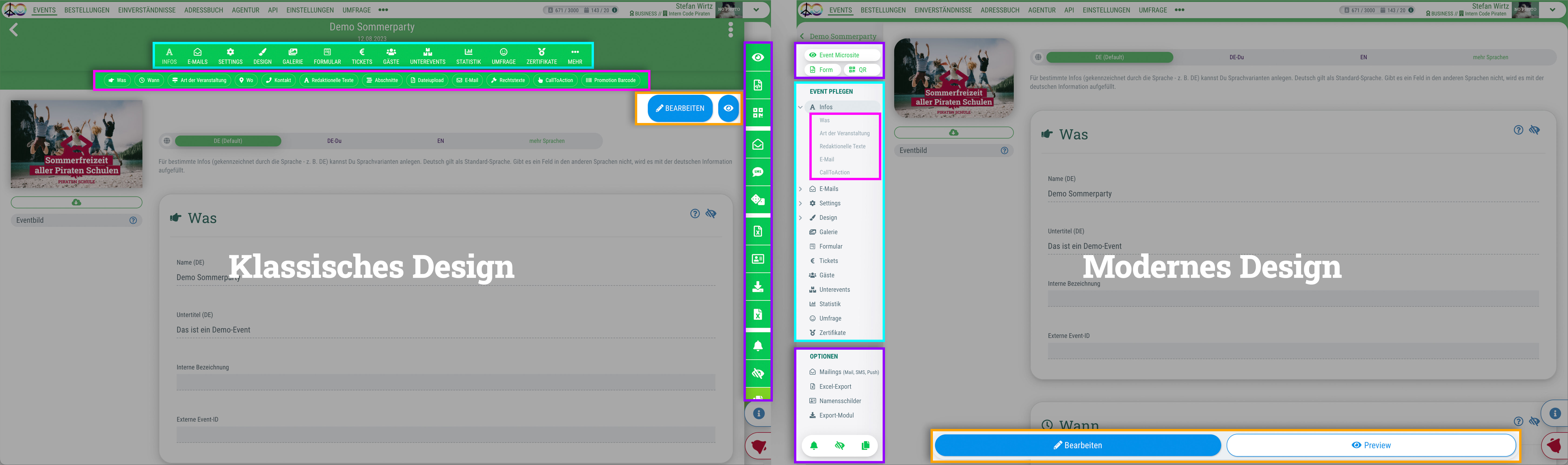
Du kannst für das guestoo Back-End zwischen zwei Darstellungsoptionen wählen. Die Screenshots in der Doku basieren auf dem "Klassischen Design".
Hier siehst Du die Unterschiede, damit Du dich auch im "Modernen Design" zurecht findest: » guestoo Back-End-Design
Inhalte dieser Seite:

Einrichtung

So aktivierst Du die Warteliste für Dein Event

Um die Warteliste für Dein Event zu aktivieren, gehe wie folgt vor:

  • Gehe in den "Settings"-Tab des Events
  • Scrolle zum Abschnitt "Registrierungsprozess"
  • Klicke auf "Bearbeiten"
  • Wähle unter "Warteliste" die Option "Warteliste offen" aus
  • Stelle sicher, dass unter "Max. Gäste" die korrekte Gäste-Anzahl eingetragen ist. Sobald diese Gäste-Anzahl erreicht ist, können Personen, die am Event teilnehmen möchten, sich für die Warteliste anmelden.
  • Klicke auf "Speichern" 

Sicht der Gäste

So sieht der Ablauf für die Gäste aus

Nachdem Du die Warteliste aktiviert hast, sieht der Prozess für Deine Gäste wie folgt aus:

  • Deine Gäste können sich zunächst normal für das Event anmelden, bis die maximale Gäste-Zahl, die Du in den Event-Settings eingestellt hast, erreicht ist.
  • Danach wird Deinen Gästen eine Meldung angezeigt, dass das Event bereits voll ist, sie sich aber auf die Warteliste eintragen können.
  • Der Anmeldeprozess läuft genau so ab, wie die Anmeldung für einen normalen Platz im Event. Der Unterschied liegt darin, dass die Gäste keine Anmeldebestätigung bekommen, sondern eine Bestätigung, dass sie sich auf der Warteliste befinden.
  • Den Standard-Text für die Wartelisten-E-Mail kannst Du am Event unter E-Mails > Standard E-Mail-Texte > Bestätigungs-E-Mail » Angemeldet, auf Warteliste nach Deinen Wünschen anpassen.

Nachrücken

Wenn ein Gast sich für die Warteliste anmeldet, wird er in der Gästeliste (Tab "Gäste" im Event) mit der gelben Anmerkung "Warteliste" versehen. Anhand des Anmeldedatums kannst Du die Anmelde-Reihenfolge nachvollziehen.


Das musst Du tun, um die Gäste auf der Warteliste "nachrücken" zu lassen:

  • Gehe in den "Gäste"-Tab Deines Events
  • Suche nach dem Gast, den Du nachrücken lassen möchtest
  • Klicke auf das Zahnrad-Symbol rechts neben dem Gast und wähle die Option "Zusagen" aus
  • Im Dialog-Fenster kannst Du, falls gewünscht, noch den Text der Bestätigungs-E-Mail anpassen
  • Mit einem Klick auf "Gast bestätigen" passiert folgendes:
    • Die Bestätigungs-E-Mail wird an den Gast versendet
    • Der Status "Warteliste" am Gast verschwindet
    • Der Gast ist nun offiziell zum Event angemeldet
  • Hinweis: Das Nachrücken von der Warteliste muss immer manuell erfolgen. Das Nachrücken ist auch dann möglich, wenn die maximale Gäste-Anzahl errreicht ist.
    Sei Dir also bewusst, dass Du nur Gäste nachrücken lassen solltest, wenn ein anderer Gast seine Teilnahme abgesagt hat oder Du Dir sicher bist, dass Du mehr als die in den Event-Settings angegebene maximale Gäste-Anzahl zu Deinem Event zulassen möchtest.